

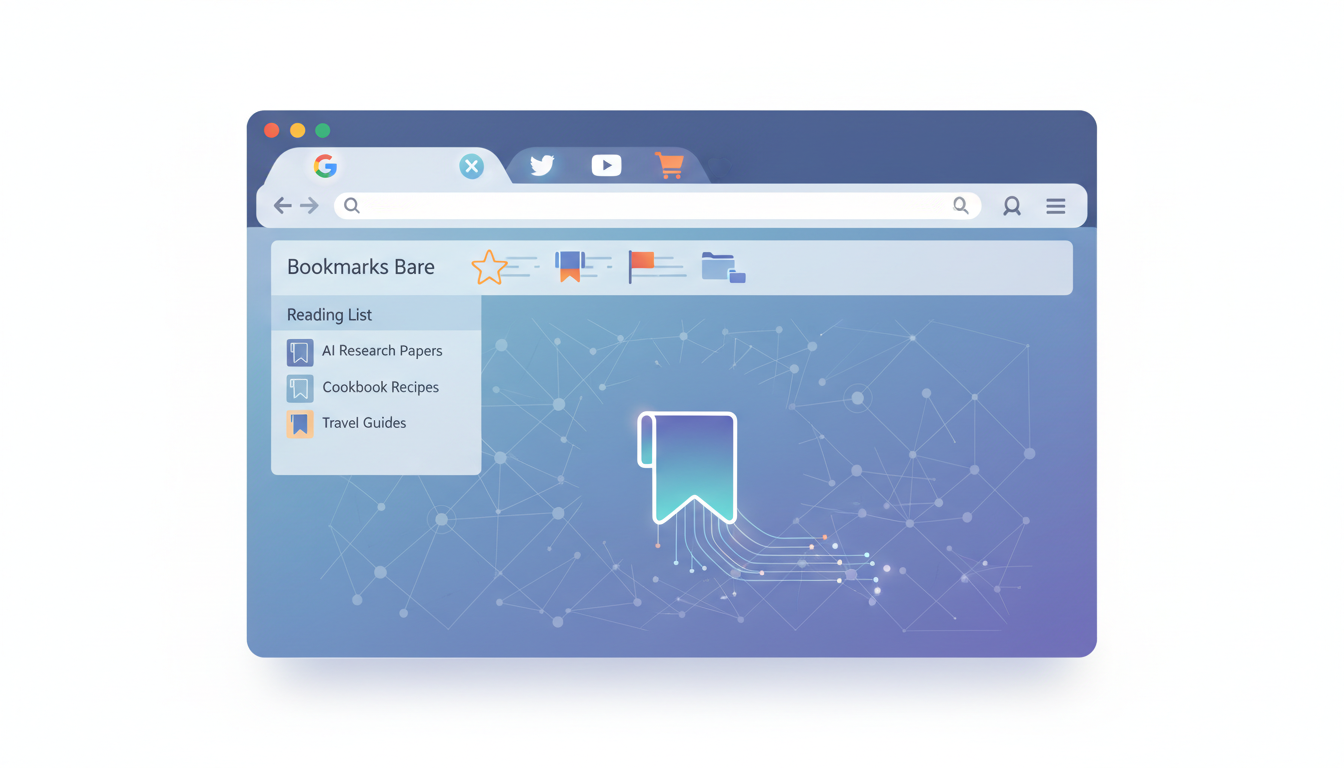
Basitçe söylemek gerekirse, yer işareti (bookmark), internet tarayıcınızda beğendiğiniz bir web sayfasını hızlıca bulabilmeniz için oluşturduğunuz kısayoldur. Bir blog yazısı, alışveriş sitesi ya da işinizle ilgili önemli bir kaynak olabilir; yer işaretleri sayesinde, URL’leri tekrar tekrar yazmak yerine tek tıkla bu sayfalara ulaşabilirsiniz. Yer işaretleri aynı zamanda zaman tasarrufu sağlarken, internet deneyiminizi düzenli ve kullanıcı dostu hale getirir. Günümüzde internet kullanıcılarının %90’ından fazlası favori sitelerine tekrar erişmek için tarayıcı yer işaretlerini kullanıyor – bu da yer işaretlerinin önemini ortaya koyuyor. Yer işaretleri, dijital dünya içinde rehberiniz gibidir ve zamandan tasarruf sağlarken düzenli kalmanıza yardımcı olur.
Masaüstü Tarayıcılarda Yer İşaretleri Yönetimi

Google Chrome’da Yer İşaretleri
Google Chrome, kullanıcı dostu tasarımıyla yer işaretlerini kolayca yönetebileceğiniz bir tarayıcı. Yer işaretleri ekleme, düzenleme ve organize etme işlemleri birkaç adımda yapılabilir.
Yer işareti ekleme (Ctrl+D): Bir web sayfasını ziyaret ederken Ctrl+D tuş kombinasyonunu kullanarak hızlıca yer işareti oluşturabilirsiniz. Açılan pencerede yer işaretinin adını değiştirebilir ve bir klasör seçebilirsiniz. Klasör seçimi yaparak sayfaları belirli konulara göre gruplayabilirsiniz. Kısayol tuşları sayesinde yer işaretleri eklemek son derece pratiktir.
Yer işaretleri çubuğunu gösterme/gizleme (Ctrl+Shift+B): Chrome’un yer işaretleri çubuğunu Ctrl+Shift+B ile açıp kapatabilirsiniz. Bu çubuk, eklediğiniz yer işaretlerine hızlı erişim sağlar ve tarayıcı sekmelerinizin hemen altında görünür. Yer işaretleri çubuğunu etkin bir şekilde kullanmak, sık ziyaret edilen sitelere ulaşmayı kolaylaştırır.
Klasör oluşturma ve düzenleme: Yer işaretlerinizi gruplayarak düzenli tutmak isterseniz, Chrome’un yer işaretleri yöneticisi üzerinden klasörler oluşturabilirsiniz. Örneğin, iş ve kişisel siteler için ayrı klasörler açabilir, veya eğitim kaynakları, alışveriş ve haber sitelerini farklı klasörlerde saklayabilirsiniz. Klasörler sayesinde yer işaretleriniz karışıklığa yol açmadan kategorilere ayrılır.
Yer İşaretleri Yöneticisi’ne ulaşma: Chrome menüsünden “Yer İşaretleri > Yer İşaretleri Yöneticisi” seçeneğiyle veya Ctrl+Shift+O kısayoluyla yer işaretleri yöneticisini açabilirsiniz. Burada yer işaretlerinizi sürükleyip bırakarak yeniden sıralayabilir, klasörler arası taşıma yapabilir ve gereksiz yer işaretlerini silebilirsiniz. Yer işaretleri yöneticisi, tüm favori sayfalarınızı düzenlemek için ideal bir merkezdir.
Chrome’da yer işaretlerini yönetmenin bu kadar kolay olması, tarayıcıyı hem profesyonel hem de günlük kullanımda popüler kılıyor. Yer işaretleri sayesinde Chrome kullanıcı deneyiminiz daha hızlı ve verimli hale gelir.
Mozilla Firefox ve Safari’de Yer İşaretleri
Diğer tarayıcılar da benzer özellikler sunar, ancak kısayolları farklılık gösterebilir:
Mozilla Firefox: Firefox’ta Ctrl+D tuşu ile yer işareti eklenir. Klasör oluşturmak için “Yer İmi Araç Çubuğu”, “Diğer Yer İmleri” ve “Yer İmi Menüsü” gibi seçenekler vardır. Firefox’un yer imi yöneticisi, yer imlerini etiketlerle süsleyerek hızlı arama imkânı tanır. Etiketleme sistemi, yüzlerce yer imi arasında filtreleme yapmayı kolaylaştırır.
Safari: macOS ve iOS kullanıcıları için Safari, Command+D kısayolu ile yer işareti ekler. Safari’nin favoriler çubuğu veya “Okuma Listesi” gibi özellikleri sayesinde, makaleleri daha sonra okumak için işaretleyebilirsiniz. Safari’nin ek arayüz özellikleri, kullanıcıların internet içeriğini farklı şekillerde yönetmelerine olanak tanır.
Her tarayıcının sunduğu küçük farklılıklar olsa da, temel amaç aynıdır: sık kullanılan sayfalara hızlıca ulaşmak. Farklı tarayıcıların yer işareti sistemleri, kullanıcıların tercihlerine göre esneklik sunar.
Mobil Cihazlarda (Telefon ve Tablet) Yer İşaretleri

Mobil kullanım, özellikle hareket halindeyken favori web sayfalarına erişmek isteyen kullanıcılar için önemlidir. Yer işaretlerinin senkronize olması, hem masaüstü hem de mobil cihazlarda uyumlu bir deneyim yaratır.
Android (Chrome) Cihazlarda Yer İşaretleri Nerede Bulunur?
Android cihazlarda Chrome, masaüstü deneyimine benzer bir yer işareti sistemi sunar:
Yer işareti ekleme: Adres çubuğunun yanındaki üç noktaya dokunarak menüyü açın ve “Yıldız” simgesine basarak o sayfayı yer işaretlerine ekleyin. Adını ve klasörünü seçebilirsiniz.
Yer işareti çubuğu: Mobilde yer işareti çubuğu yoktur, ancak menüde “Yer İşaretleri” sekmesini seçerek tüm kaydedilen sitelere ulaşabilirsiniz.
Klasörler ve senkronizasyon: Google hesabınızla oturum açtıysanız, masaüstünde oluşturduğunuz yer işaretleri otomatik olarak telefona aktarılır. Tersine, telefonda eklediğiniz yer işaretleri de bilgisayar tarayıcısında görünecektir.
Senkronizasyon özelliği sayesinde, mobil ve masaüstü cihazlar arasında yer işareti kullanımında kesintisiz bir deneyim elde edilir.
iPhone ve iPad (Safari/Chrome) Cihazlarda Yer İşareti Ekleme ve Bulma
iOS kullanıcıları için Safari ve Chrome benzer adımlar içerir:
Safari: Alt kısımdaki paylaş butonuna basın, “Yer İşareti Ekle” seçeneğini tıklayın. iCloud hesabı aracılığıyla yer işaretleriniz Mac veya iPad cihazlarınızla senkronize edilir.
Chrome: Android’de olduğu gibi, adres çubuğunun yanındaki üç nokta menüsünden yıldız simgesine dokunarak ekleyebilirsiniz. Google hesabınızı kullanarak senkronize olur.
Mobil cihazlarda yer işareti kullanmak, sık ziyaret ettiğiniz sayfalara hızlı erişim sağlarken veri kullanımını ve zaman kaybını azaltır. Her cihazda aynı yer işaretlerine sahip olmak, dijital hayatınızı sorunsuz hale getirir.
En Sık Yaşanan Sorunlar ve Çözümleri
Yer işaretleri bazen kaybolabilir veya görünmez hale gelebilir. İşte en yaygın sorunlar ve çözümleri:
Kaybolan Yer İşaretleri Nasıl Geri Getirilir?
Senkronizasyon kontrolü: Hesabınızla oturum açtığınızdan emin olun. Senkronizasyon kapalıysa, tarayıcı ayarlarındaki “Senkronizasyon” bölümünden aktif hale getirin.
Yedek dosyasını içe aktarma: Yer işaretlerinizi daha önce dışa aktardıysanız, .html dosyasını yer işaretleri yöneticisinden içe aktarabilirsiniz. Chrome menüsünden “Yer İşaretleri > Yer İşaretleri Yöneticisi > Düzenle > Yer İşaretlerini İçe Aktar” adımlarını takip edin.
Tarayıcı profili kontrolleri: Chrome veya Firefox’ta birden fazla profil varsa, yanlış profilde olabilir. Doğru profili seçtiğinizden emin olun.
Düzenli yedekleme yapmak, olası veri kayıplarını önler ve yer işaretlerinizi güvence altına alır.
Yer İşaretleri Çubuğu Görünmüyor, Nasıl Açılır?
Chrome’da Ctrl+Shift+B (macOS: Command+Shift+B) kısayolu ile çubuğu açabilirsiniz.
Firefox’ta “Görünüm > Araç Çubukları > Yer İmleri Çubuğu” yolunu izleyerek görünürlüğü ayarlayabilirsiniz.
Safari’de, “Görünüm > Favoriler Çubuğunu Göster” seçeneğini kullanın.
Yer işaretleri çubuğu görünürlüğünü kontrol ederek, sitelere tek tıkla erişebilirsiniz.
Senkronizasyon Sorunları ve Çözümü
İnternet bağlantısı: Senkronizasyon için stabil internet gereklidir. Bağlantınızı kontrol edin ve gerekirse VPN veya proxy ayarlarını devre dışı bırakın.
Hesap uyumsuzlukları: Tarayıcıda oturum açtığınız Google veya iCloud hesabının doğru olduğundan emin olun. Yanlış hesap kullanıyorsanız, doğru hesapla tekrar oturum açın.
Sürüm güncellemeleri: Tarayıcınızın güncel olduğundan emin olun. Eski sürümde bazı senkronizasyon hataları yaşanabilir.
Senkronizasyon hataları genellikle bağlantı veya hesap sorunlarından kaynaklanır; doğru ayarlarla hızlıca giderilebilir.
İleri Düzey İpuçları: Yer İşaretlerini Yedekleme

Yer işaretlerinizin değerini her zaman bilemezsiniz; yanlışlıkla silme veya sistem hataları, yılların birikimini yok edebilir. Bu nedenle düzenli yedekleme önemlidir.
Yer İşaretlerini Dışa Aktarma (HTML dosyası olarak yedekleme)
Aşağıdaki adımları takip ederek yer işaretlerinizi .html dosyası olarak kaydedebilirsiniz:
Chrome: Menüden “Yer İşaretleri > Yer İşaretleri Yöneticisi”ne girin. Sağ üst köşedeki üç nokta menüsünden “Yer İmleri Dışa Aktar” seçeneğini seçin. Dosyayı bilgisayarınıza kaydedin.
Firefox: Yer imi yöneticisini açın (Ctrl+Shift+O). “İçe/Dışa Aktar” menüsünden “HTML Olarak Kaydet” seçeneğini tıklayın.
Safari: Menüden “Dosya > Yer İmlerini Dışa Aktar”ı seçin ve .html dosyasını kaydedin.
HTML yedek dosyası, tüm yer işaretlerinizi koruyarak başka tarayıcılara aktarma veya kurtarma imkânı sunar.
Yedeklenen Yer İşaretlerini İçe Aktarma (Başka bir tarayıcıya veya bilgisayara taşıma)
Başka bir tarayıcıda veya yeni bir bilgisayarda yer imlerinizi kullanmak için:
Chrome: Yer İşaretleri Yöneticisi’ne gidin. Menüden “Yer İmleri İçe Aktar”ı seçin ve daha önce kaydettiğiniz .html dosyasını yükleyin.
Firefox: Yer imi yöneticisini açın ve “HTML’den İçe Aktar” seçeneğini kullanın.
Safari: “Dosya > Yer İmlerini İçe Aktar” yolunu izleyin.
Bu yöntem, yer imlerinizi herhangi bir cihaza veya tarayıcıya taşımanızı sağlar ve veri kaybı riskini azaltır.
Bu tablo, tarayıcı ile arama motoru arasındaki farkı netleştirir: tarayıcı internet gezintisinin ana aracıyken, arama motorları bilgi bulmamıza yardımcı olan araçlardır. Tarayıcı ve arama motoru aynı değildir; biri sayfayı görüntülerken diğeri bilgi arar.
2025’in En Popüler Web Tarayıcıları ve Karşılaştırması
Aşağıdaki tablo, 2025’in en çok kullanılan tarayıcılarını hız, güvenlik, eklenti desteği ve arayüz gibi kriterlere göre karşılaştırır:
Google Chrome
Google Chrome, popülerliği sayesinde çoğu internet kullanıcısının ilk tercihi olmaya devam ediyor. Geniş eklenti desteği ve hızlı sayfa yükleme süreleri sayesinde, hem iş hem de eğlence için ideal. Chrome’un pazar payı 2025’te %65 civarında seyrediyor ve bu da onu masaüstü ve mobilde en yaygın tarayıcı yapıyor.
Mozilla Firefox
Firefox, özellikle gizlilik ve açık kaynak yapısı nedeniyle birçok kullanıcının gözdesi. Daha fazla kontrol sağlamak isteyenler için özelleştirilebilir arayüz ve gelişmiş güvenlik özellikleri sunuyor. Firefox’un kullanıcı kitlesi daha küçük olsa da, gizlilik odaklı kullanıcılar için değerli bir alternatiftir.
Microsoft Edge
Microsoft Edge, Chromium tabanına geçmesiyle eskiye nazaran daha hızlı ve stabil hale geldi. Windows ile entegrasyonu kusursuz ve cihazlar arası senkronizasyon konusunda iyi bir performans gösteriyor. Edge özellikle Windows kullanıcıları arasında artan bir popülerliğe sahiptir.
Safari
Safari, Apple cihaz kullanıcılarının varsayılan tarayıcısıdır ve Mac, iPhone ve iPad’de düşük enerji tüketimiyle öne çıkar. Arayüzü minimaldir, ancak eklenti desteği sınırlıdır. Apple ekosisteminde Safari, hızlı ve verimli bir tarama deneyimi sunar.
Opera
Opera, yerleşik VPN, reklam engelleyici ve kripto cüzdanı gibi yenilikçi özelliklerle ayrışıyor. Performansı Chrome kadar hızlı olmasa da kullanıcı dostu arayüz ve ek özellikleriyle niche bir kitleye hitap ediyor. Opera’nın pazar payı sınırlı olsa da, sunduğu benzersiz özellikler bazı kullanıcılar için çekici olabilir.
Tarayıcı Seçerken Dikkat Edilmesi Gereken 5 Kriter
Tarayıcı seçerken aşağıdaki kriterleri göz önünde bulundurmak, size en uygun olanı belirlemenizi sağlar:
Güvenlik ve Gizlilik: Tarayıcının sunduğu gizlilik ayarları, güvenlik güncellemeleri ve veri toplama politikaları önemlidir.
Hız ve Performans: Sayfa yükleme hızı, bellek tüketimi ve sistem kaynaklarının verimli kullanımı.
Uzantı ve Eklenti Desteği: Kişisel ihtiyaçlarınıza göre eklenti çeşitliliği ve tarayıcının desteklediği eklenti mağazası.
Cihaz ve Platform Uyumu: Kullandığınız cihazlarla (Windows, macOS, iOS, Android) ve işletim sistemleriyle entegrasyon.
Kişiselleştirme ve Kullanıcı Deneyimi: Arayüzün özelleştirilebilirliği, senkronizasyon özellikleri ve kullanım kolaylığı.
Bu kriterler, ihtiyaçlarınıza en uygun tarayıcıyı seçmeniz için yol gösterici olacaktır.
Tarayıcı Verileri: Çerezler, Önbellek ve Geçmiş Ne İşe Yarar?
Tarayıcınızda depolanan veriler, internet deneyiminizi hızlandırmak ve kolaylaştırmak için kullanılır. Ancak bu verilerin ne anlama geldiğini ve nasıl yönetileceğini bilmek önemlidir.
Çerezler: Web sitelerinin kullanıcı tercihlerini hatırlaması ve oturum bilgilerini saklaması için kullanılan küçük veri dosyalarıdır. Çerezler sayesinde, bir e-ticaret sitesinde sepetiniz kaybolmaz ve oturumunuz açık kalır.
Önbellek: Tarayıcı önbelleği, daha önce ziyaret ettiğiniz sayfaların görsellerini ve dosyalarını depolar. Böylece aynı sayfayı tekrar ziyaret ettiğinizde, içerik hızla yüklenir.
Geçmiş: Tarayıcı geçmişi, ziyaret ettiğiniz web sitelerinin kayıtlarını tutar. Bu sayede yakın zamanda ziyaret ettiğiniz sayfalara geri dönebilir ve geçmişte aradığınız bilgileri tekrar bulabilirsiniz.
Çerez, önbellek ve geçmiş, tarayıcı deneyimini hızlandırır ancak gizlilik açısından yönetilmesi gereken veriler içerir.
Sıkça Sorulan Sorular
Yer işareti ile favori aynı şey mi?
Evet ve hayır. Yer işareti, tarayıcı üzerinde kaydedilmiş kısayolken, “favori” daha genel bir kullanım olabilir. Bazı tarayıcılar ve sosyal medya platformları yer işaretlerini “favori” veya “sık kullanılanlar” olarak adlandırır. Fark, terimlerin kullanıldığı bağlama göre değişir. Her iki ifade de bir sayfayı tekrar bulmak için kaydetme işlemini ifade eder.
Telefondaki yer işaretlerini bilgisayarda görebilir miyim?
Evet, eğer tarayıcıda aynı hesapla oturum açtıysanız yer işaretleriniz otomatik olarak senkronize edilir. Örneğin Chrome’da Google hesabınızı, Safari’de iCloud hesabınızı kullanarak masaüstü ve mobil cihazlar arasında yer imlerinizi görebilirsiniz. Bu özellik, cihazlar arasında kesintisiz bir internet deneyimi sağlar.
CTA: Yer imlerinizi senkronize ederken sorun yaşıyorsanız, uzman desteği için web tasarım ajansı listemize göz atabilirsiniz.
Twitter yer işaretleri nedir?
Twitter, paylaşımları sonra okumak için saklamanıza izin veren bir “Yer İşaretleri” özelliğine sahiptir. Tweet’in sağ üst köşesindeki paylaş butonuna tıklayarak “Yer İşaretlerine Ekle” seçeneğini seçebilirsiniz. Bu özellik, beğeni butonundan farklıdır; yer imlerine eklediğiniz tweetler gizli olarak saklanır ve yalnızca siz görebilirsiniz. Twitter’ın yer işaretleri, içerik akışınızı düzenli tutar ve ilginizi çeken tweetleri kaybetmenizi önler.
Tüm yer işaretlerini tek seferde silmek mümkün mü?
Evet. Tarayıcınızın yer imleri yöneticisi üzerinden tüm yer imlerinizi seçip silebilirsiniz. Chrome’da “Yer İşaretleri Yöneticisi”ni açın, tüm yer imlerinizi seçerek sağ tıklayın ve “Sil” seçeneğini kullanın. Bu işlem geri döndürülemez, bu yüzden silmeden önce bir yedek almanız önerilir. Toplu silme işlemi, yer imlerini sıfırdan düzenlemek isteyen kullanıcılar için pratik bir çözümdür.
Sonuç ve Genel Değerlendirme
Yer işaretleri, hem günlük internet kullanımında hem de profesyonel hayatınızda vazgeçilmez bir araçtır. Web sayfalarını işaretleyerek zaman kazanabilir, Chrome, Firefox, Safari ve diğer tarayıcılarda sahip olduğunuz bilgiyi düzenli tutabilirsiniz. Mobil cihazlar ve masaüstü bilgisayarlar arasında senkronizasyon özelliği, dijital hayatınızın her anında yer imlerinize erişmenizi sağlar. Düzenli yedekleme yapmak, beklenmedik veri kayıplarına karşı en büyük önlemdir. Ayrıca tarayıcı verilerini temizleyerek gizliliğinizi koruyabilir ve performansı artırabilirsiniz. İnternetin sonsuz denizinde gezilirken yer işaretleri, güvenli ve düzenli bir rota çizmenize yardımcı olur.
Bu kapsamlı rehberin, yer işaretlerini verimli şekilde kullanmanıza yardımcı olacağını umuyoruz. Eğer tarayıcı deneyiminizi geliştirmek için profesyonel destek arıyorsanız, dijitalajanslar.com üzerinden alanında uzman ajansları keşfedebilir ve proje ihtiyaçlarınıza uygun çözümleri hemen bulabilirsiniz.