





DNS ayarlarını değiştirerek internet hızınızı ve güvenliğinizi artırın. Adım adım Windows, macOS, Android, iPhone ve modem DNS değiştirme rehberi, 2025’in en hızlı DNS sunucuları listesi, DNS önbelleği temizleme yöntemleri ve sıkça sorulan sorularla kapsamlı bir kılavuz.
DNS Nedir ve Neden Önemlidir?
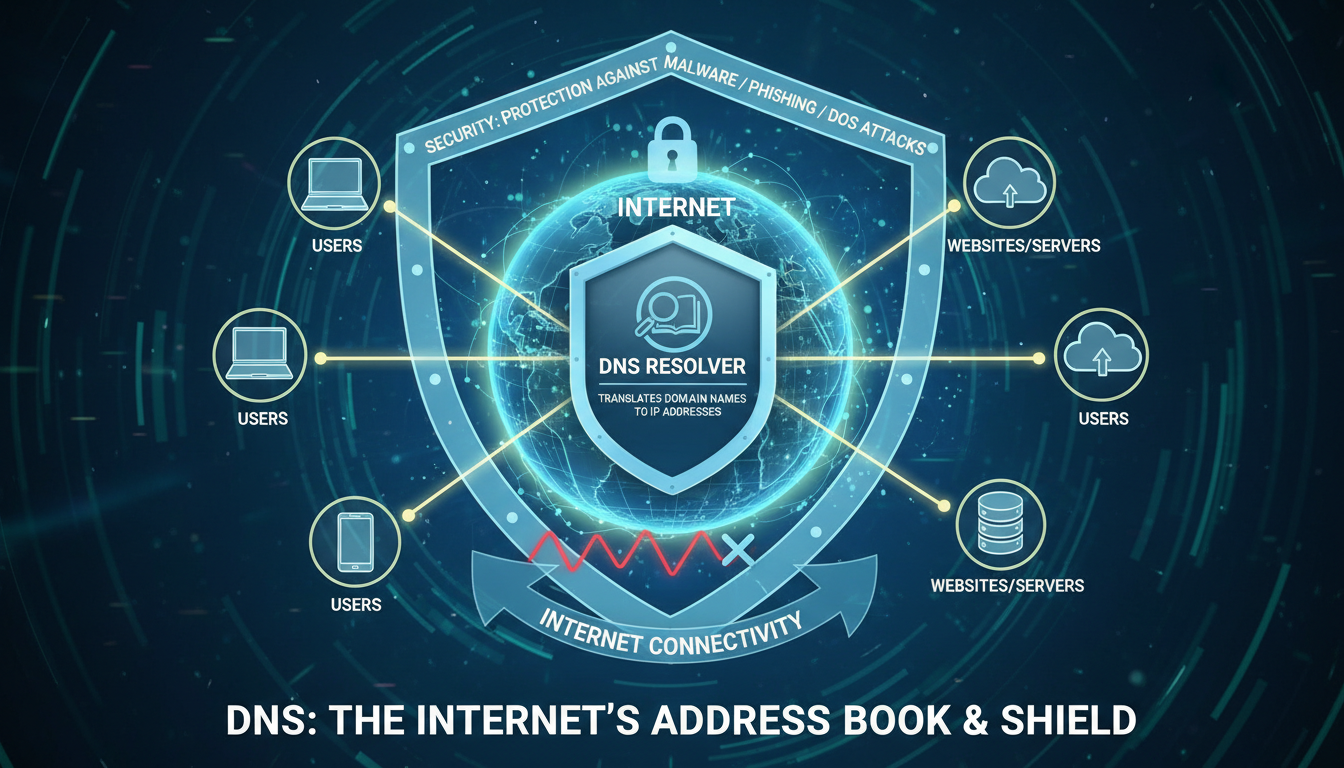
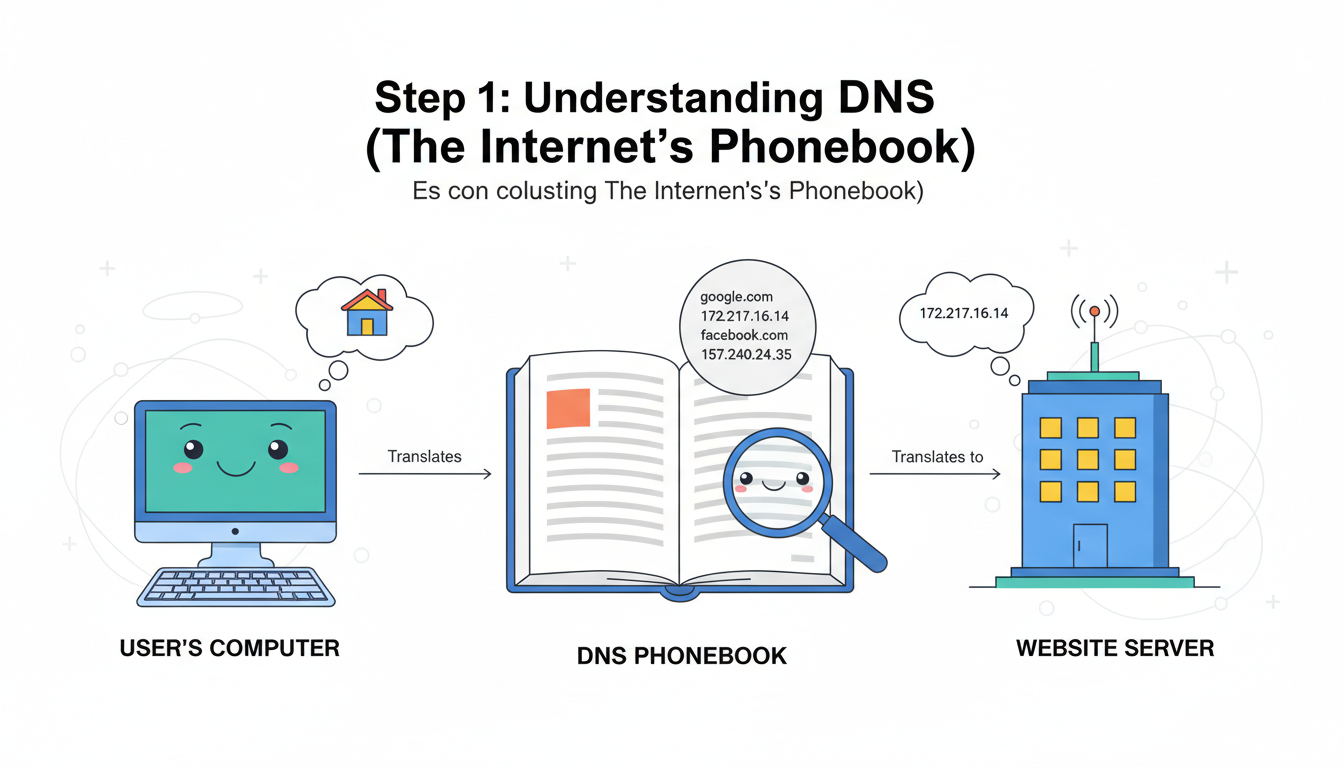
DNS, İngilizce “Domain Name System” ifadesinin kısaltması olup Türkçede Alan Adı Sistemi anlamına gelir. İnternetin telefon rehberi olarak tanımlanabilecek bu sistem, tarayıcınıza yazdığınız alan adlarını (örn. edvido.com) sunucuların IP adreslerine çevirerek çalışır. Örneğin, Google’ın google.com alan adının bir IP adresi olan 216.58.207.163 ile eşleştiğini bilmek zorunda kalmayız; DNS sayesinde tarayıcıya alan adını yazarız ve DNS altyapısı doğru IP adresine yönlendirir. Bu yönlendirme olmazsa internette gezinmek her kullanıcı için son derece zorlu bir hale gelirdi.
DNS’in önemi, internet üzerindeki hemen her bağlantının doğru gerçekleşmesini sağlamasından gelir. Bir web sitesine girmek istediğimizde cihazımız önce tanımlı DNS sunucusuna danışarak alan adının karşılık geldiği IP adresini öğrenir ve siteye öyle bağlanır. Eğer DNS yanıt vermezse veya doğru çalışmazsa siteye erişim mümkün olmaz. Bu nedenle hızlı ve güvenilir bir DNS servisi kullanmak, web sitelerine erişim sürelerini kısaltabilir ve genel internet deneyimini iyileştirebilir. Aynı zamanda, iyi bir DNS hizmeti güvenlik açısından da kritik rol oynar; bazı DNS servisleri zararlı siteleri engelleyebilir veya sahte sitelere karşı koruma sağlayabilir.
DNS Ayarları Neden Değiştirilir?
Çoğu internet kullanıcısı, servis sağlayıcısının otomatik olarak atadığı DNS adreslerini kullanır. Ancak bazen varsayılan DNS sunucularını değiştirmek gerekebilir. DNS ayarlarını değiştirmenin başlıca nedenleri şunlardır:
Daha Hızlı İnternet Erişimi
İnternet hızınızın sadece indirme/yükleme bant genişliğiyle ilgili olmadığını biliyor muydunuz? Web sitelerinin açılma süresinde DNS sorgularının hızı önemli bir paya sahiptir. Eğer ISS’nizin (İnternet Servis Sağlayıcınızın) sağladığı DNS sunucusu yavaşsa, girmek istediğiniz sitelerin alan adları IP’ye geç çözümleneceği için sayfaların yüklenmesi gecikebilir. Bu durumda, daha hızlı yanıt veren bir DNS hizmetine geçmek, özellikle sık ziyaret ettiğiniz sitelere ilk erişimde gecikmeyi azaltarak daha akıcı bir tarama deneyimi sunar.
Dünya genelindeki bağımsız testlere göre Cloudflare gibi DNS servisleri, ham hız anlamında en hızlı yanıt verenler arasında kabul ediliyor. Google’ın herkese açık DNS’i de (8.8.8.8 / 8.8.4.4) yüksek performansı ve geniş altyapısıyla popüler bir seçimdir. DNS değiştirdiğinizde sayfaların %100 oranında hızlanacağını söylemek mümkün olmasa da, alan adlarının çözümlenmesindeki gecikmeyi düşürerek sitelerin ilk açılış sürelerini kısaltmak mümkündür. Özellikle yavaş DNS yanıt sürelerinin olduğu durumlarda, doğru DNS tercihi internet gezinme hızınızı gözle görülür biçimde artırabilir.
Güvenlik ve Zararlı İçerik Filtreleme
DNS ayarlarını değiştirmek sadece hız değil, güvenlik açısından da faydalar sağlayabilir. Birçok halka açık DNS servisi, ekstra güvenlik özellikleriyle gelir. Örneğin Quad9 DNS (9.9.9.9) istekleri kötü amaçlı bilinen alan adlarına karşı filtreleyerek sizi zararlı web sitelerinden korumayı hedefler. Benzer şekilde Comodo Secure DNS gibi hizmetler oltalama (phishing) sitelerini ve zararlı yazılım dağıtan adresleri tespit edip engellemeye odaklanır.
Ayrıca, DNS üzerinden erişim kontrolü ve içerik filtreleme de mümkündür. OpenDNS gibi servisler, aile profilleri için uygunsuz içerikleri (yetişkin siteleri, kumar, vb.) filtreleyebilmekte ve ebeveyn denetimi sağlayabilmektedir. Bu sayede sadece hız değil, aynı zamanda daha güvenli bir gezinme deneyimi elde edersiniz. Özetle, güvenilir DNS hizmetleri kullanarak hem kötü niyetli sitelere karşı ekstra bir koruma katmanı ekleyebilir hem de istenmeyen içerikleri aileniz veya işletmeniz için engelleyebilirsiniz.
Erişilebilirlik ve Sansürün Aşılması
DNS değiştirmenin bir diğer nedeni de erişim engellerini aşmak ve internette özgürce gezinebilmektir. Bazı ülkelerde veya kurumlarda, belirli sitelere erişim DNS seviyesinde engellenebilmektedir. Bu durumda, engellemeyi koyan taraf genellikle ISS’nin DNS sunucularını manipüle ederek istenen alan adını yanlış bir IP adresine yönlendirir veya hiç yanıt vermemesini sağlar. Eğer siz de o varsayılan DNS’i kullanıyorsanız, ilgili siteye erişemezsiniz.
Ancak DNS ayarlarını, servis sağlayıcınızdan bağımsız ve sansür uygulamayan bir DNS sunucusuna yönlendirdiğinizde çoğu zaman bu engeli aşabilirsiniz. Nitekim geçmişte Türkiye’de Twitter’ın engellendiği dönemde kullanıcılar Google DNS’e (8.8.8.8) geçerek yasağı kolayca baypas ettiler . Duvarlara sprey boyayla “DNS 8.8.8.8” yazıldığı haberlerini belki duymuşsunuzdur. Elbette, zamanla daha gelişmiş engelleme yöntemleri (DNS sorgularını tamamen kesmek veya yönlendirmek gibi) devreye alınmış olsa da, DNS değiştirme hala temel düzeyde internet sansürünü aşma yöntemlerinden biri olarak bilinmektedir. Özellikle erişim kısıtlamaları DNS tabanlı yapıldıysa, alternatif bir DNS kullanmak yasaklı sitelere sorunsuz giriş yapmanızı sağlayabilir.
Adım Adım DNS Ayarları Değiştirme Rehberi
DNS ayarlarını değiştirmek, kullanılan cihaza veya işletim sistemine göre farklı yollarla yapılabilir. Aşağıda Windows 10/11, macOS, Android, iPhone/iPad ve doğrudan modem (yönlendirici) arayüzü üzerinden DNS değiştirme adımları tek tek açıklanmıştır. Her platform için görseller eşliğinde anlatılan adımları uygulayarak DNS sunucularınızı kolayca güncelleyebilirsiniz. Unutmayın, DNS değişikliği yaptığınızda bu ayar sadece ilgili cihaz veya modem için geçerli olur. Örneğin bilgisayarınızda DNS’i değiştirmek, telefonunuzu etkilemez; diğer cihazlarınızda da aynı işlemi yapmanız gerekir. Eğer DNS’i modemde değiştirirseniz, ağa bağlı tüm cihazlar otomatik olarak yeni DNS’i kullanacaktır.
Windows 11 / 10 DNS Ayarları
Ağ ayarlarını açın: Görev çubuğunun sağ alt köşesindeki ağ bağlantı simgesine (Wi-Fi ya da Ethernet) sağ tıklayın ve açılan menüden “Ağ ve İnternet Ayarları” seçeneğini tıklayın. (Alternatif olarak, Denetim Masası > Ağ ve İnternet > Ağ ve Paylaşım Merkezi yolunu da kullanabilirsiniz.)
Adaptör ayarlarını değiştirin: Gelen ayarlar penceresinde, sayfanın alt kısmındaki “Bağdaştırıcı seçeneklerini değiştir” bağlantısına tıklayın. Bu, bilgisayarınızdaki mevcut ağ bağdaştırıcılarını gösteren Ağ Bağlantıları penceresini açacaktır.
Aktif ağı bulun: Ağ Bağlantıları penceresinde internete bağlı olduğunuz arayüzü bulun. Wi-Fi ile bağlıysanız Wi-Fi, kablo ile bağlıysanız Ethernet şeklinde görünecektir. Bağlantının adına sağ tıklayıp “Özellikler” menü seçeneğini tıklayın.
IPv4 özelliklerini açın: Özellikler penceresinde listedeki maddeler arasından “Internet Protokolü Sürüm 4 (TCP/IPv4)” satırını seçin ve hemen altındaki “Özellikler” düğmesine basın. (Not: DNS’yi IPv4 için değiştirmek genellikle yeterlidir. IPv6 kullanıyorsanız onun için de benzer adımları uygulayabilirsiniz.)
DNS sunucularını girin: IPv4 Özellikleri penceresinde “Aşağıdaki DNS sunucu adreslerini kullan” seçeneğini işaretleyin. Ardından alt tarafta aktif hale gelen “Tercih edilen DNS sunucusu” ve “Diğer DNS sunucusu” alanlarına istediğiniz yeni DNS IP adreslerini girin. (Örneğin Google DNS için 8.8.8.8 ve 8.8.4.4 yazabilirsiniz.)
Kaydedin: Girdiğiniz adreslerin doğru olduğundan emin olduktan sonra Tamam butonuna tıklayarak ayarları kaydedin. Açık kalan diğer pencereleri de Tamam/Çıkış ile kapatın. Son olarak, değişikliğin uygulanması için tarayıcınızı yeniden başlatabilir veya DNS önbelleğini temizleyebilirsiniz (DNS önbelleği temizleme adımlarına rehberin ilerleyen kısmında değineceğiz).
Windows 10/11’de DNS sunucusu adreslerini el ile ayarlama penceresi. Yukarıdaki adımları izlediğinizde, Denetim Masası üzerinden açılan IPv4 Özellikleri ekranında görüldüğü gibi tercih edilen ve alternatif DNS adreslerinizi girebilirsiniz. Örnekte kullanıcı, Google’ın herkese açık DNS adreslerini ilgili alanlara eklemiştir. Ayarları kaydedip pencereyi kapatarak yeni DNS’inizin devreye girmesini sağlayabilirsiniz.
macOS DNS Ayarları
Ağ tercihlerine girin: Mac bilgisayarınızda Elma menüsüne (\uf8ff) tıklayarak “Sistem Tercihleri” (macOS Ventura ve sonrasında “Sistem Ayarları”) uygulamasını açın. Buradan “Ağ (Network)” bölümüne girin.
Aktif ağı seçin: Sol tarafta, internete bağlı olduğunuz arayüzü seçin. Örneğin Wi-Fi ile bağlıysanız sol menüden Wi-Fi’ı, kablolu bağlıysanız Ethernet’i seçin.
Gelişmiş ayarlara girin: Seçiminizi yaptıktan sonra sağ alt köşedeki “Gelişmiş” butonuna tıklayın. Bu, ilgili bağlantının gelişmiş ayarlarını düzenleyebileceğiniz yeni bir pencere açacaktır.
DNS sekmesine geçin: Açılan pencerede üst sekmelerden “DNS” başlığına tıklayın. Bu bölüm, mevcut DNS sunucularınızı liste halinde gösterir. Varsayılan durumda ISS’nizin atadığı DNS adresleri (örn. modem IP’niz) burada yer alır.
Yeni DNS adreslerini ekleyin: Soldaki DNS sunucuları listesinde alttaki “+” düğmesine tıklayarak yeni DNS sunucu IP adresinizi ekleyin. Girmek istediğiniz her bir DNS adresi için “+” butonuna basıp ayrı ayrı ekleme yapabilirsiniz. İsterseniz listeden eski adresleri seçip “-” butonuyla kaldırabilirsiniz.
Değişiklikleri uygulayın: DNS adreslerini ekledikten sonra pencerenin sağ altından Tamam butonuna basın. Ardından, Ağ ayarları penceresine geri dönerek Uygula butonuna tıklayın. Böylece yeni DNS sunucularınız aktif hale gelecektir.
macOS sistemlerinde DNS sunucu adreslerini değiştirme ekranı (Ağ ayarlarında DNS sekmesi). Bu örnekte, varsayılan olarak modemin IP adresi olan 192.168.178.1 DNS sunucusu olarak listeleniyor, yani bilgisayar henüz ISS üzerinden gelen DNS’i kullanıyor. Kullanıcı + simgesine tıklayarak buraya 1.1.1.1 gibi tercih ettiği yeni bir DNS adresi ekleyebilir. Gerekli adresler eklendikten sonra Tamam ve ardından Uygula seçilerek macOS üzerinde DNS değişikliği tamamlanır.
Android DNS Ayarları
Android cihazlarda DNS değiştirmenin birden fazla yolu vardır. Android 9 (Pie) ve üzeri sürümlerde Özel DNS (Private DNS) özelliği ile sistem genelinde DNS değiştirmek mümkündür. Bu yöntem, DNS sağlayıcısının host adını girerek (örneğin Google için dns.google) tüm bağlantılarınızda güvenli DNS kullanmanızı sağlar. Ancak burada, tüm Android sürümlerinde uygulanabilecek Wi-Fi ağı özelinde DNS değiştirme adımlarını ele alacağız:
Wi-Fi ayarlarına girin: Telefon veya tabletinizde Ayarlar menüsünü açın ve Wi-Fi (Kablosuz) bölümüne girin. (Not: Mobil veri bağlantısının DNS’ini genellikle cihaz tarafında değiştirmek zordur; bu sebeple Wi-Fi üzerinden yöntem tercih edilmektedir.)
Bağlı olduğunuz ağı düzenleyin: Halihazırda bağlı olduğunuz Wi-Fi ağının adına uzun dokunun (ya da yanındaki dişli/ayar simgesine tıklayın). Açılan seçeneklerden “Ağı Değiştir” veya “Ağı Yönet” seçeneğini bulun ve seçin.
Gelişmiş seçenekleri gösterin: Ağ ayarlarını düzenleme ekranında, sayfanın alt kısmında “Gelişmiş ayarları göster” gibi bir onay kutusu veya açılır menü olacaktır. Bunu aktif hale getirin ki IP ve DNS ayarları görünsün.
IP ayarını statik yapın: Gelişmiş ayarları gösterdiğinizde IP Ayarları bölümünün “DHCP” olarak seçili olduğunu göreceksiniz. Buna dokunup “Statik” olarak değiştirin. (Statik seçildiğinde elle IP adresi ve DNS girilebilir hale gelir.)
DNS sunucularını girin: Statik seçtikten sonra alt kısımda “DNS 1” ve “DNS 2” şeklinde yeni alanlar belirecektir. Buralara tercih ettiğiniz DNS sunucu adreslerini girin. Örneğin, birincil DNS için 1.1.1.1 (Cloudflare DNS), ikincil için 1.0.0.1 girebilirsiniz. Veya Google DNS için 8.8.8.8 / 8.8.4.4 yazabilirsiniz. IP adresi, ağ geçidi gibi alanlar mevcut ayarlarınıza göre otomatik dolacaktır; onları değiştirmeyin.
Kaydedin: Tüm gerekli alanları doldurduktan sonra ekranın altındaki “Kaydet” butonuna dokunarak değişiklikleri kaydedin. Artık ilgili Wi-Fi ağına bağlandığınızda, cihazınız elle girdiğiniz DNS sunucularını kullanacaktır.
Android cihazda Wi-Fi ağı için gelişmiş DNS ayarlarını yapılandırma ekranı. Yukarıdaki adımları uyguladıktan sonra ekranda görüldüğü gibi DNS 1 ve DNS 2 alanlarına istediğiniz adresleri girebilirsiniz. Örnekte Google Public DNS adresleri olan 8.8.8.8 ve 8.8.4.4 girilmiştir. Bu ayarları kaydederek, ilgili kablosuz ağa her bağlandığınızda cihazınız bu DNS sunucularını kullanacaktır.
iPhone ve iPad (iOS / iPadOS) DNS Ayarları
iPhone veya iPad cihazlarda DNS değiştirme işlemi iOS’in Wi-Fi ayarları üzerinden yapılır. Hücresel veri (mobil) bağlantısında DNS değiştirmek mümkün değildir, bu nedenle cihaz genelinde DNS değişimi için VPN veya Özel DNS gibi yöntemler kullanılabilir. Ancak Wi-Fi için adımlar şu şekildedir:
Wi-Fi ayarlarına girin: iOS cihazınızda Ayarlar uygulamasını açın ve Wi-Fi menüsüne girin.
Ağ bilgilerini açın: Bağlı olduğunuz Wi-Fi ağının adının yanında yer alan “i” (bilgi) simgesine dokunun. Bu, ilgili ağa ait ayrıntılı ayarları görüntüleyecektir.
DNS’i düzenle seçeneğini bulun: Açılan ekranda alt kısımlara doğru “DNS’i Ayarla” veya “DNS” başlığını göreceksiniz. (Eski iOS sürümlerinde doğrudan DNS adreslerinin listelendiği bir bölüm olabilir.)
Elle DNS girin: DNS Ayarla seçeneğine dokunduğunuzda karşınıza “Otomatik” ve “Elle” olmak üzere iki seçenek gelir. “Elle” olanı seçin. Bu modda, mevcut DNS sunucularını kaldırıp yenilerini ekleyebilirsiniz. Eğer listede varsayılan DNS adresleri görünüyorsa, solundaki “-” simgesine basarak kaldırın.
Yeni DNS adreslerini ekleyin: “Sunucu Ekle” seçeneğine dokunarak birincil DNS sunucusunu girin. Ardından aynı şekilde ikinci bir sunucu ekleyerek ikincil DNS adresini girin. (Örneğin birincil için 1.1.1.1, ikincil için 1.0.0.1 gibi.) iOS, girdiğiniz her adresi ayrı satırda gösterecektir.
Kaydedin: Ekranın sağ üst köşesindeki “Kaydet” (Done) butonuna dokunarak değişiklikleri kaydedin. Artık cihazınız bu Wi-Fi ağına bağlanırken sizin belirlediğiniz DNS sunucularını kullanacaktır.
iPhone’da Wi-Fi ağı DNS sunucularını değiştirme ekranı. Eski iOS sürümlerinde (görseldeki gibi) DNS adresleri virgülle ayrılarak tek satırda giriliyordu. Yeni iOS sürümlerinde ise DNS’i Ayarla menüsünden Elle seçilerek her sunucu için ayrı satır eklenebilmektedir. Örneğin, iOS 15+ sürümlerde DNS değiştirmek istediğinizde ilgili Wi-Fi ağında “DNS’i Ayarla > Elle” yolunu izleyip Sunucu Ekle diyerek 8.8.8.8 gibi adresleri ayrı ayrı girebilirsiniz.
Modem Arayüzünden DNS Değiştirme
Evinizdeki veya ofisinizdeki modem/yönlendirici üzerinde DNS ayarı değiştirerek, ağa bağlı tüm cihazların tek seferde farklı bir DNS kullanmasını sağlayabilirsiniz. Bu yöntem, tek tek her cihaza ayar yapmaktan daha pratik olabilir. Modem arayüzünde DNS değiştirme adımları, cihazın markasına ve yazılımına göre ufak farklılıklar gösterse de genel süreç şöyledir:
Modemin arayüzüne bağlanın: İnternet tarayıcınıza modeminizin arayüz IP adresini girin (genellikle 192.168.1.1 veya 192.168.0.1 gibi bir adres olur, cihazın altındaki etikette yazar). Modem arayüzü giriş sayfası açılacaktır.
Oturum açın: Modem arayüzü girişinde sizden kullanıcı adı ve şifre istenecektir. Varsayılan bilgileri (çoğunlukla admin/admin veya admin/şifre gibi) kullanarak veya kendi belirlediğiniz yönetici şifresiyle arayüze giriş yapın.
DNS ayarları menüsünü bulun: Modem arayüzü içinde genelde İnternet, WAN veya LAN ayarları altında DNS ile ilgili bir seçenek bulunur. Örneğin, WAN Ayarları bölümünde “DNS Sunucusu” alanı olabilir. Bazı modemlerde DHCP Ayarları kısmında yer alabilir ve burada bağlı cihazlara dağıtılacak DNS tanımlanabilir.
Özel DNS adreslerini girin: Modem ayarlarında DNS bölümünü bulduğunuzda muhtemelen “Otomatik (ISS’den al)” ve “Elle (özel) DNS kullan” şeklinde bir seçenek göreceksiniz. Elle olanı seçin ve altındaki Birincil DNS ile İkincil DNS alanlarına istediğiniz sunucu IP’lerini girin. (Örneğin birincil: 1.1.1.1, ikincil: 1.0.0.1)
Kaydedip modemi yeniden başlatın: Yeni DNS adreslerini girdikten sonra Kaydet/Uygula düğmesine basın. Birçok modem değişikliklerin etkili olması için yeniden başlatma gerektirebilir; arayüzden Yeniden Başlat (Reboot) seçeneğini kullanarak modeminizi yeniden başlatın. Modem açıldıktan sonra tüm cihazlarınız yeni DNS’i kullanmaya başlayacaktır (cihazların DNS ayarları otomatikte olmalıdır ki modemin dağıttığı DNS’i alsınlar).
Örnek bir modem arayüzünde DNS sunucusu ayarları ekranı (Almanya menşeli Fritz!Box modelinde gösterilmektedir). Çoğu modem arayüzünde, DNS sunucusu ayarı internet veya WAN bölümünde bulunur. Görselde kullanıcı, “Başka DNSv4 sunucuları kullan” seçeneğini işaretleyerek kendi tercih ettiği DNS adreslerini girebilmektedir. Siz de modeminizde benzer şekilde birincil ve ikincil DNS alanlarına istediğiniz IP’leri girdikten sonra değişiklikleri kaydedip modeminizi yeniden başlatarak ağınızdaki tüm cihazlar için DNS sunucusunu değiştirebilirsiniz.
En İyi ve En Hızlı DNS Sunucuları (2025 Güncel Liste)
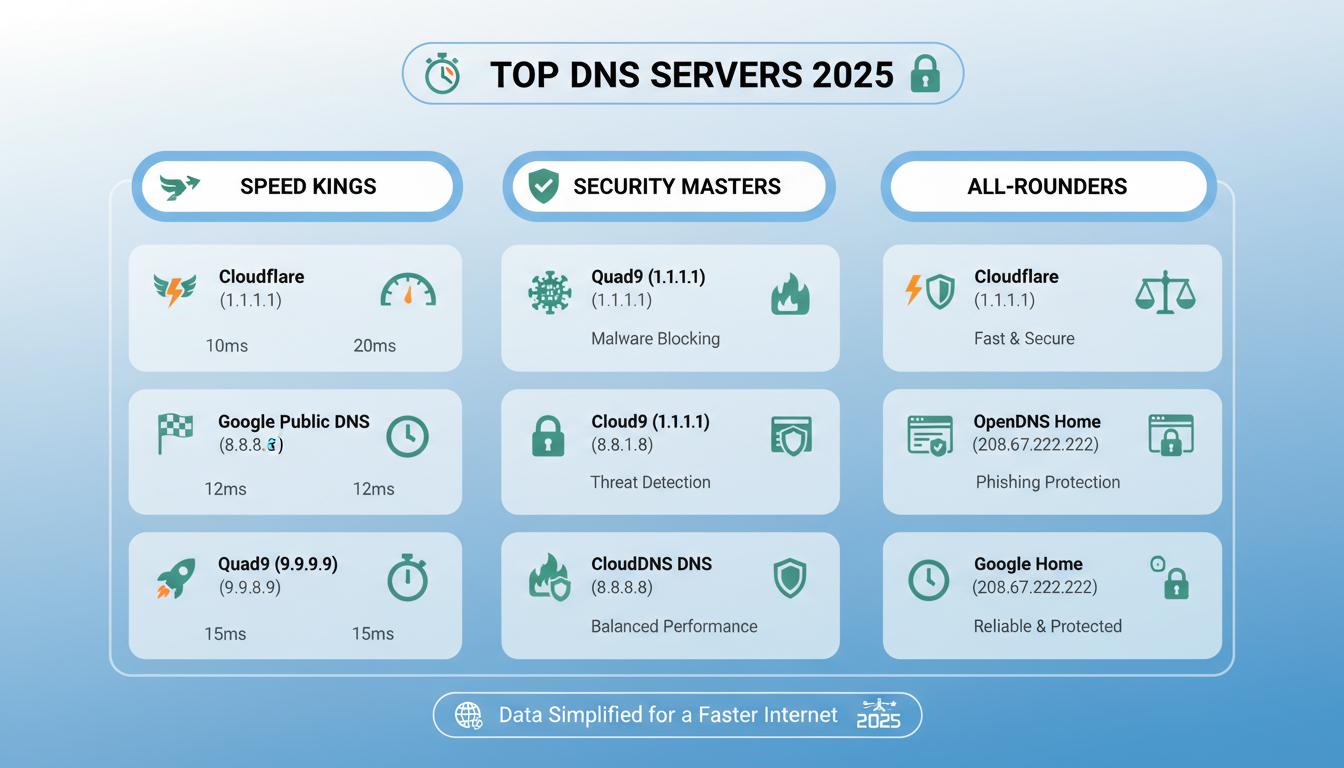
Piyasada kullanabileceğiniz pek çok ücretsiz ve halka açık DNS sunucusu vardır. Her birinin farklı avantajları olabilmektedir. Kimi hız konusunda çok iyiyken kimisi zararlı içerik filtresiyle öne çıkar, kimisi de gizlilik vaadiyle hizmet sunar. 2025 itibariyle en popüler ve hızlı DNS servislerinden bazıları ve özellikleri şu şekildedir:
ukarıdaki tabloda listelenen DNS sunucuları dünya genelinde yaygın olarak kullanılan ve itibarı yüksek servislerdir. Cloudflare ve Google DNS, genellikle en düşük gecikme süreleriyle öne çıkar ve birden fazla kıtada sunucuları olduğu için kararlı bir hizmet sunar. OpenDNS ve Quad9 ise güvenlik tarafında ekstra koruma isteyenlerin tercih ettiği servislerdir. Sizin için “en iyi” DNS, bulunduğunuz bölgeye ve önceliklerinize göre değişebilir. Bu nedenle farklı DNS adreslerini deneyerek hangisinin size daha hızlı ve stabil yanıt verdiğini test edebilirsiniz. Örneğin, bir DNS hız testi aracı kullanarak veya ping/tracert komutlarıyla farklı DNS’lerin gecikmelerini karşılaştırabilirsiniz. Unutmayın, birincil DNS yanıt vermezse cihazınız otomatik olarak ikincil DNS’e başvuracaktır; bu nedenle her zaman en az iki adres tanımlamak iyi bir pratiktir.
DNS Önbelleği Temizleme (Flush DNS) Nasıl Yapılır?
DNS ayarlarınızı değiştirdikten sonra eski DNS’in bellekte kalmış olabilecek kayıtlarını temizlemek, olası karışıklıkları önlemek için faydalıdır. Cihazlar, sık erişilen alan adlarının IP karşılıklarını DNS önbelleği adı verilen bir hafızada tutarlar. Önbelleği temizlemek (flush etmek), bir sonraki site erişiminde DNS sunucusuna sıfırdan sorgu yapılmasını sağlar. Bu işlemi, DNS değiştirdikten sonra yaparak yeni DNS’inizden güncel kayıtları çektiğinizden emin olabilirsiniz. Aşağıda Windows ve macOS için DNS önbelleği nasıl temizleneceği adım adım açıklanmıştır.
Windows’ta DNS Temizleme
Windows işletim sisteminde DNS önbelleğini temizlemek oldukça basittir. Yeni DNS adresinizi girdikten sonra veya internette yaşanan “siteye erişilemiyor” tarzı problemler olduğunda bu işlemi uygulayabilirsiniz:
Komut İstemini açın: Başlat menüsünde “cmd” yazarak Komut İstemi uygulamasını bulun. Sağ tıklayıp Yönetici olarak çalıştır seçeneğiyle açın (bazı sistemlerde normal açmak da yeterli olabilir).
Flush DNS komutunu çalıştırın: Komut istemi penceresinde şu komutu yazın ve Enter tuşuna basın:
ipconfig /flushdns Sonucu kontrol edin: Komut başarıyla çalışırsa, ekranda “DNS Çözümleyici Önbelleği başarıyla temizlendi” benzeri bir mesaj görürsünüz. Bu, Windows’un DNS önbelleğinin sıfırlandığı anlamına gelir.
Artık Windows işletim sisteminiz önceden ziyaret ettiğiniz sitelerin DNS kayıtlarını unutmuştur. Bu sayede DNS değiştirmişseniz, tüm sitelerin IP adresleri yeni DNS sunucunuzdan yeniden sorgulanacaktır. Özellikle eski DNS üzerinde kalmış hatalı bir kayıt yüzünden bir siteye erişemiyorsanız, flush dns işlemi sorunu çözecektir.
macOS’ta DNS Temizleme
macOS sistemlerinde DNS önbelleğini temizlemek için Terminal uygulamasını kullanmanız gerekir. Farklı macOS sürümleri için komut değişebilse de güncel sistemlerde aşağıdaki yöntem geçerlidir:
Terminal’i açın: Launchpad’den veya Uygulamalar > İzlenceler (Utilities) klasöründen Terminal uygulamasını çalıştırın.
Flush DNS komutunu girin: Terminal penceresinde aşağıdaki komutu yazın ve Enter tuşuna basın:
sudo dscacheutil -flushcache; sudo killall -HUP mDNSResponder Bu komut, DNS önbelleğini temizleyecek ve macOS’te DNS hizmetini yeniden başlatacaktır. Komutu çalıştırdıktan sonra yönetici şifreniz sorulabilir, girip onaylayın. (Komutu yazarken şifre karakterleri görünmez, yazıp Enter yapın.)
İşlemin tamamlanmasını bekleyin: macOS Terminal komutu herhangi bir çıktı vermeden yeni satıra geçerse işlem tamamlanmış demektir. Önbellek temizlendiği için artık sisteminiz DNS kayıtlarını sıfırdan sorgulayacaktır.
Not: Bazı macOS sürümlerinde flush komutları farklı olabilir (sudo killall -HUP mDNSResponder tek başına veya ek başka komutlar gibi). Ancak yukarıdaki birleşik komut Big Sur, Monterey, Ventura gibi modern sürümlerde çalışmaktadır. Terminal kullanmak istemezseniz, bilgisayarınızı yeniden başlatmak da DNS önbelleğini dolaylı olarak temizleyecektir.
Sıkça Sorulan Sorular
En hızlı DNS hangisidir?
DNS sunucularının hızı, kullanıcıya olan fiziksel mesafe, sunucunun altyapısı ve ağ yoğunluğu gibi faktörlere bağlı olarak değişir. Genel olarak dünya çapındaki testlerde Cloudflare DNS (1.1.1.1) en hızlı yanıt sürelerine sahip servislerden biri olarak öne çıkmaktadır. Google Public DNS (8.8.8.8) de küresel ölçekte oldukça hızlı ve istikrarlı bir performans sunar. Bunun yanı sıra OpenDNS, Quad9 gibi servisler de hız konusunda rekabetçidir. Ancak “en hızlı DNS” kişiden kişiye değişebilir; örneğin Türkiye’de bazen yerel bir servis veya ISS’in DNS’i belirli sitelere daha düşük gecikme sağlayabilir. En doğru sonucu elde etmek için farklı DNS sunucularını Namebench gibi araçlarla test edebilir, hangi sunucunun sizin konumunuzdan daha hızlı olduğunu tespit edebilirsiniz.
DNS değiştirmek interneti hızlandırır mı?
DNS değiştirmek, internetteki gezinme hızınızı belirli koşullar altında iyileştirebilir ancak mucizevi bir hız artışı beklememek gerekir. İnternet hızı denince çoğu kişi indirme (download) hızını düşünür; DNS değiştirmek indirme bant genişliğinizi arttırmaz. Fakat bir web sitesine ilk defa bağlanırken cihazınız önce DNS sorgusu yapar. Eğer kullandığınız DNS sunucusu yavaşsa, sitenin IP adresini öğrenmek zaman alacak ve sayfa geç yüklenecektir. Bu durumda hızlı bir DNS kullanmak, özellikle sık ziyaret ettiğiniz popüler sitelerin alan adlarını anında çözerek ilk bağlantı sürelerini kısaltır.
Özetle, DNS değiştirmek sayfaların açılma süresini azaltarak dolaylı yoldan internet deneyimini hızlandırabilir, ancak videoları daha hızlı indirmenizi sağlamaz. İnternet hızınızı asıl belirleyen faktör, servis sağlayıcınızın sunduğu bağlantı hızıdır. Yine de, doğru DNS tercihleri özellikle yüksek gecikmeli, yavaş yanıt veren DNS’lerden kaçınarak tarayıcıdaki “bekleniyor” sürelerini düşürmeye yardımcı olur. Ayrıca kendi web siteniz varsa, DNS dışında da hız optimizasyonları yapmanız önemlidir. Örneğin, sitenizin barındığı sunucunun kalitesi, sayfa içeriğinin optimize edilmesi ve CDN kullanımı gibi etkenler doğrudan hızınızı etkiler. Bu alanlarda profesyonel destek almak isterseniz, sitenizin performansını artırmak için SEO hizmeti ajansları ile çalışabilir veya web tasarım ajansları ve yazılım firmaları aracılığıyla teknik iyileştirmeler yapabilirsiniz.
DNS ayarlarını değiştirmek güvenli midir?
Evet, bilgisayarınızda veya telefonunuzda DNS ayarlarını değiştirmek tamamen güvenli bir işlemdir. DNS değişikliği, cihazınızın sadece alan adı çözümleme hizmetini hangi sunucudan alacağını belirler; bu da işletim sisteminin sunduğu resmi bir ayardır. Yani DNS’i 8.8.8.8 yapmak, IP adresinizi veya internet bağlantınızı tehlikeye atmaz. Hatta aksine, saygın DNS hizmetlerini kullanmak güvenliğinizi artırabilir. Örneğin, Cloudflare veya Quad9 gibi servisler zararlı sitelere karşı koruma sağladığından, bu DNS’leri kullanmak sizi kötü amaçlı yazılımlardan korumaya yardımcı olur.
Dikkat edilmesi gereken nokta, güvenilir DNS sağlayıcıları kullanmaktır. Google, Cloudflare, OpenDNS, Quad9 gibi bilinen şirketlerin DNS’leri güvenlidir ve verilerinizi çalmaz; aksine gizliliğe önem veren hizmetler de sunarlar. Ancak internette rastgele bulduğunuz bilinmeyen bir DNS adresini kullanmak riskli olabilir, zira tüm internet trafiğinizin alan adı sorguları o sunucuya gidecektir. Bu nedenle daima bilindik, şeffaflık politikasına sahip DNS sağlayıcılarını tercih edin. Özetle, DNS ayarlarını değiştirmek doğru yapıldığında ve saygın sunucular seçildiğinde güvenlidir, sisteminize herhangi bir zarar vermez.
Yaptığım değişiklikleri nasıl geri alabilirim?
DNS ayarlarında yaptığınız değişiklikleri geri almak oldukça kolaydır. Her platformda, izlediğiniz adımların tersini yaparak eski haline döndürebilirsiniz:
Windows: Ağ bağlantınızın IPv4 Özellikleri penceresine tekrar girin ve “DNS sunucu adreslerini otomatik olarak al” seçeneğini işaretleyin. Kaydedip çıktıktan sonra bilgisayarınız yeniden ISS’nizin DNS’ini kullanmaya başlayacaktır.
macOS: Sistem Ayarları > Ağ > Gelişmiş > DNS sekmesine gidin. Eklediğiniz özel DNS adreslerini seçip “-” ile kaldırın. Listede sadece varsayılan (otomatik) DNS kalacaktır. Tamam > Uygula yaparak eski ayara dönersiniz.
Android: Değiştirdiğiniz Wi-Fi ağ ayarlarına girip IP ayarını yeniden DHCP yapın. Bu şekilde telefonunuz/modeminiz otomatik DNS alır. Alternatif olarak, ilgili Wi-Fi ağını unutarak tekrar bağlanmak da DNS’i otomatiğe çeker.
iPhone/iPad: Wi-Fi ayarlarında “DNS’i Ayarla” kısmından Otomatik seçeneğini işaretleyin ve kaydedin. Cihazınız o ağ için yine otomatik (ISS) DNS kullanımına dönecektir.
Modem: Arayüzdeki DNS ayarlarını tekrar “Otomatik (ISS’den al)” şekline getirin ve kaydedin. Modemi yeniden başlatmanız gerekebilir. Sonrasında tüm cihazlarınız eski varsayılan DNS ile çalışır.
Gördüğünüz gibi, yaptığınız değişiklik kalıcı değildir ve dilediğiniz zaman eski ayarlara dönebilirsiniz. Eğer bir sorun yaşarsanız veya memnun kalmazsanız, yukarıdaki adımlarla cihazlarınızın DNS’ini fabrika ayarlarına (ISS’nin DNS’ine) geri çevirebilirsiniz.
8.8.8.8 hangi DNS adresidir?
8.8.8.8, Google şirketinin herkese açık olarak sunduğu Google Public DNS servisinin birincil (primary) IP adresidir. Google, Aralık 2009’da bu DNS hizmetini duyurarak internet kullanıcılarına ücretsiz ve hızlı bir alternatif sunmayı hedeflemiştir. 8.8.8.8, dünya genelinde en çok bilinen DNS adreslerinden biridir ve genellikle engelli sitelere erişim veya yavaş DNS sorunlarını çözmek için ilk akla gelen çözümlerden olmuştur. İkinci DNS adresi ise 8.8.4.4’tür; bu da Google’ın yedek (secondary) DNS sunucusudur.
Google DNS, hız, güvenilirlik ve geniş çaplı uyumluluk açısından başarılı bulunduğu için pek çok kişi ve kurum tarafından kullanılmaktadır. Özellikle hiçbir filtre uygulamaması ve çoğu bölgede düşük gecikme süreleri sunmasıyla bilinir. Eğer DNS ayarlarınıza 8.8.8.8 girdiyseniz, cihazınızın alan adı çözümleme işlemlerini Google’ın global DNS altyapısına emanet etmiş olursunuz. Bu servis, genellikle güvenlidir ve Google’ın güvenlik protokolleri ile desteklenir. Kısaca 8.8.8.8, “hangi DNS?” sorusunun cevabı olarak Google’ın DNS sunucusudur diyebiliriz.
Son olarak, internet deneyiminizi ve web projelerinizin performansını iyileştirmek için DNS değişikliği dışında da adımlar atabilirsiniz. Özellikle bir web siteniz veya dijital projeniz varsa, hız ve kullanıcı deneyimi konularında profesyonel destek almayı düşünebilirsiniz. Örneğin, sitenizin arama motoru optimizasyonu ve hız performansı için SEO hizmeti ajansları ile çalışabilir, teknik altyapı ve yazılım geliştirme ihtiyaçlarınız için yazılım firmaları ve web tasarım ajansları ile iletişime geçebilirsiniz. Mobil uygulamalarınızın ağ performansı ve verimliliği önem taşıyorsa mobil uygulama yapan firmalar ile işbirliği yaparak uygulamalarınızı optimize edebilir veya yenilerini geliştirebilirsiniz. Ayrıca kullanıcı arayüzü ve deneyimi iyileştirmeleri için İstanbul’daki UX/UI ajansları ile çalışarak projenizin hem hızlı hem de kullanıcı dostu olmasını sağlayabilirsiniz. Unutmayın, DNS ayarlarınızı doğru yapılandırmak internetin kapılarını açar; devamında hız, güvenlik ve deneyim konularında alacağınız uzman destekleriyle tam anlamıyla daha hızlı ve güvenli bir internet deneyimine kavuşabilirsiniz.